Mac 安装「小龙虾(openclaw)」完整步骤
本文详细记录从环境准备到安装 openclaw(小龙虾)的全流程,包含 Homebrew、Git、Node.js 及小龙虾的安装,步骤清晰可直接操作。
一、安装 Homebrew
Homebrew 是 Mac 必备的包管理工具,先完成它的安装:
- 打开 Mac 终端(可通过 Spotlight 搜索「终端」);
- 输入以下命令并回车,执行 Homebrew 国内源安装脚本:
1 | /bin/zsh -c "$(curl -fsSL https://gitee.com/cunkai/HomebrewCN/raw/master/Homebrew.sh)" |
- 脚本执行后,选择「1」(通过清华大学源下载 brew);
- 按提示输入电脑开机密码(输入时终端无显示,正常输入即可),回车;
- 若提示「是否删除之前的 Homebrew 相关文件」,输入「Y」并回车;
- 继续按回车确认默认配置,过程中若再次要求输入密码,输入后回车;
- 选择「阿里巴巴国内源」,等待安装完成(网络快慢决定耗时);
- 安装完成后,关闭当前终端窗口,重新打开终端使配置生效。
二、安装 Git
通过 Homebrew 快速安装 Git:
- 打开新的终端窗口;
- 输入以下命令并回车:
1 | brew install git |
- 等待安装完成(首次安装可能需下载依赖,耗时稍久,耐心等待即可)。
三、安装 Node.js
Node.js 是运行小龙虾的基础环境,按以下步骤安装:
- 打开浏览器,访问 Node.js 官方下载地址:
- 官方地址:https://nodejs.org/zh-cn/
- 若 Mac OS 版本过低,访问适配版本地址:https://nodejs.org/dist/v18.19.1/
- 若访问官方地址,选择对应 Mac 版本的安装包;若访问适配版本地址,下载「node-v18.19.1.pkg」文件;
- 双击下载的 pkg 文件,按安装向导完成 Node.js 安装;
- 验证安装是否成功:打开终端,输入以下命令并回车:
1 | node -v |
- 若终端输出 v18.19.1(或对应安装版本号),说明安装成功。
四、安装小龙虾(openclaw)
完成前置环境后,安装 openclaw:
- 打开终端,先配置 npm 国内镜像(加快下载速度),输入命令并回车:
1 | npm config set registry https://registry.npmmirror.com |
- 配置 Git 地址替换(解决 GitHub 克隆慢 / 失败问题),输入命令并回车:
1 | git config --global url."https://github.com/".insteadOf ssh://git@github.com/ |
- 全局安装 openclaw 最新版本,输入命令并回车(需输入开机密码):
1 | sudo npm install -g openclaw@latest |
- 等待安装完成,无报错即代表小龙虾安装成功。
总结
- 安装 Homebrew 需选择国内源(清华 / 阿里),安装后需重启终端生效;
- Node.js 安装后需用 node -v 验证版本,确保环境正常;
- 安装小龙虾前需配置 npm 和 Git 国内源,避免下载失败
参考资料
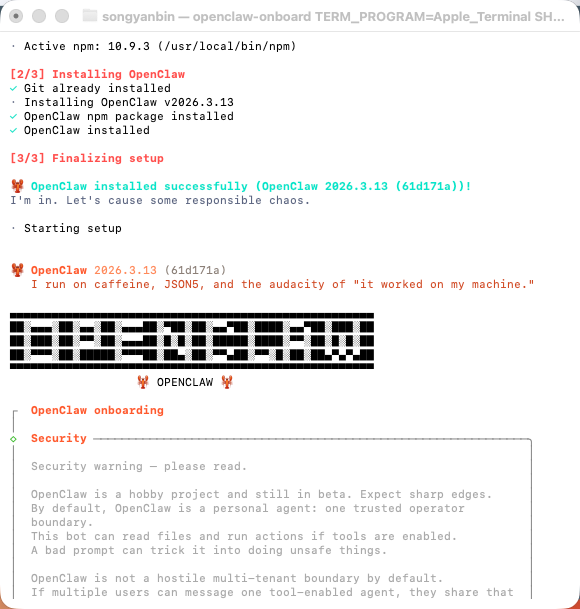
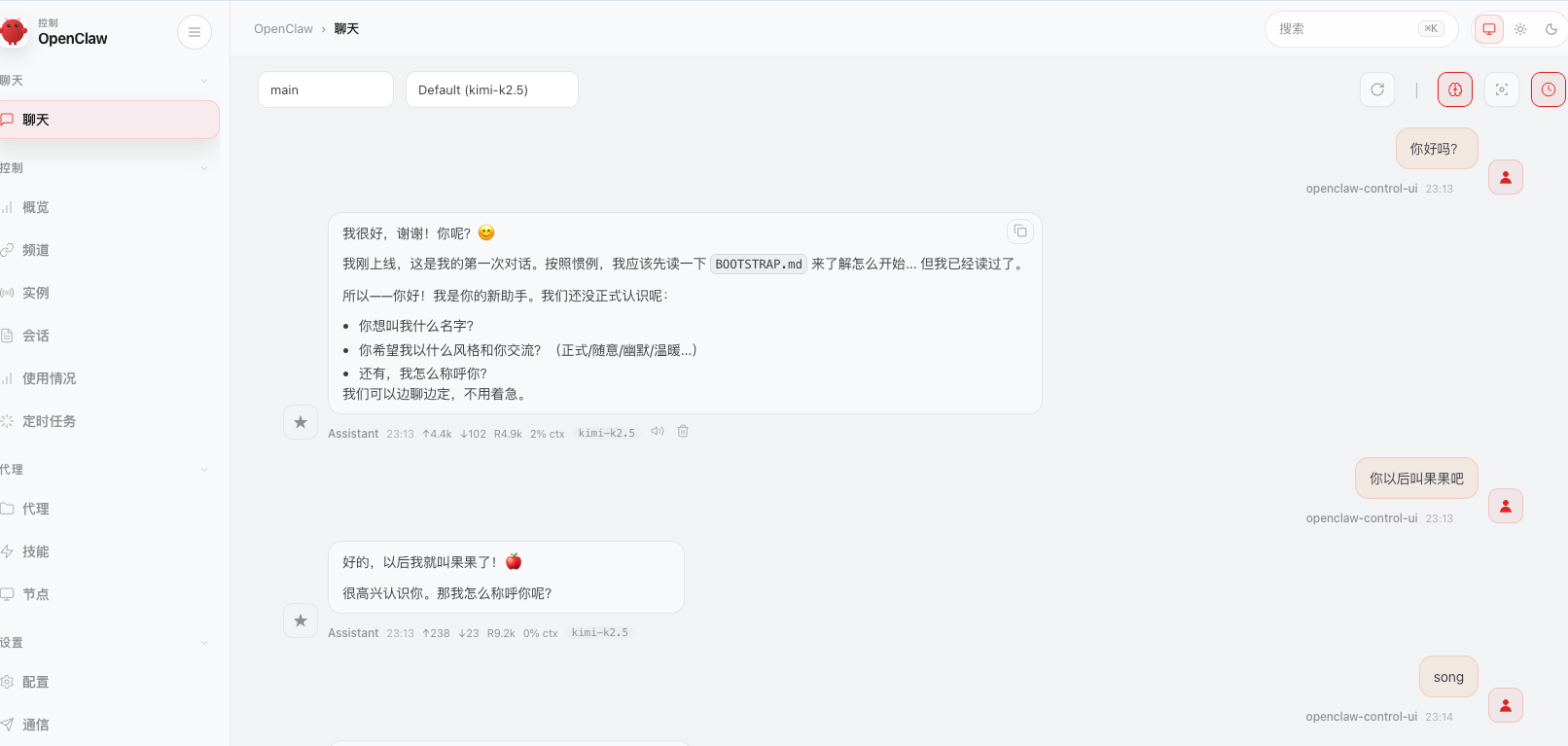
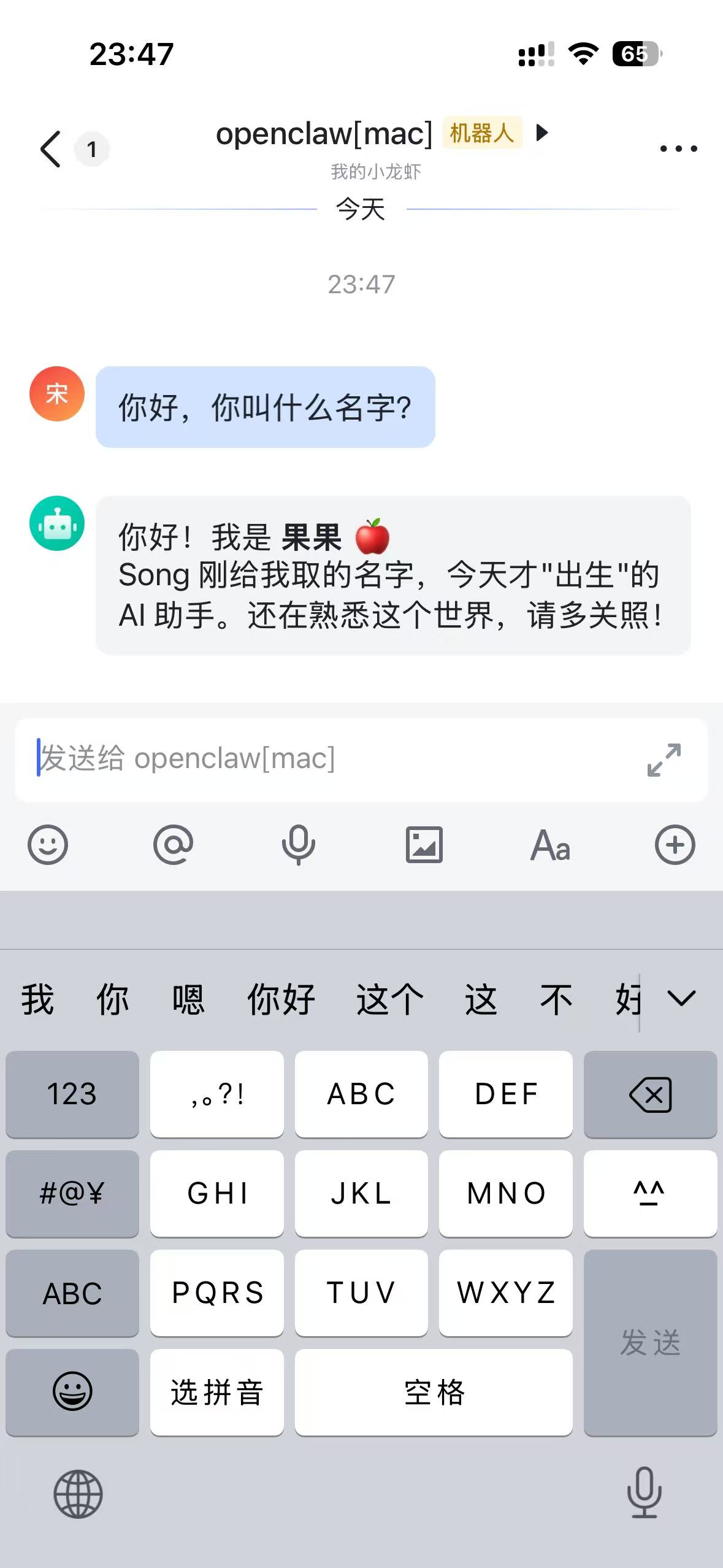
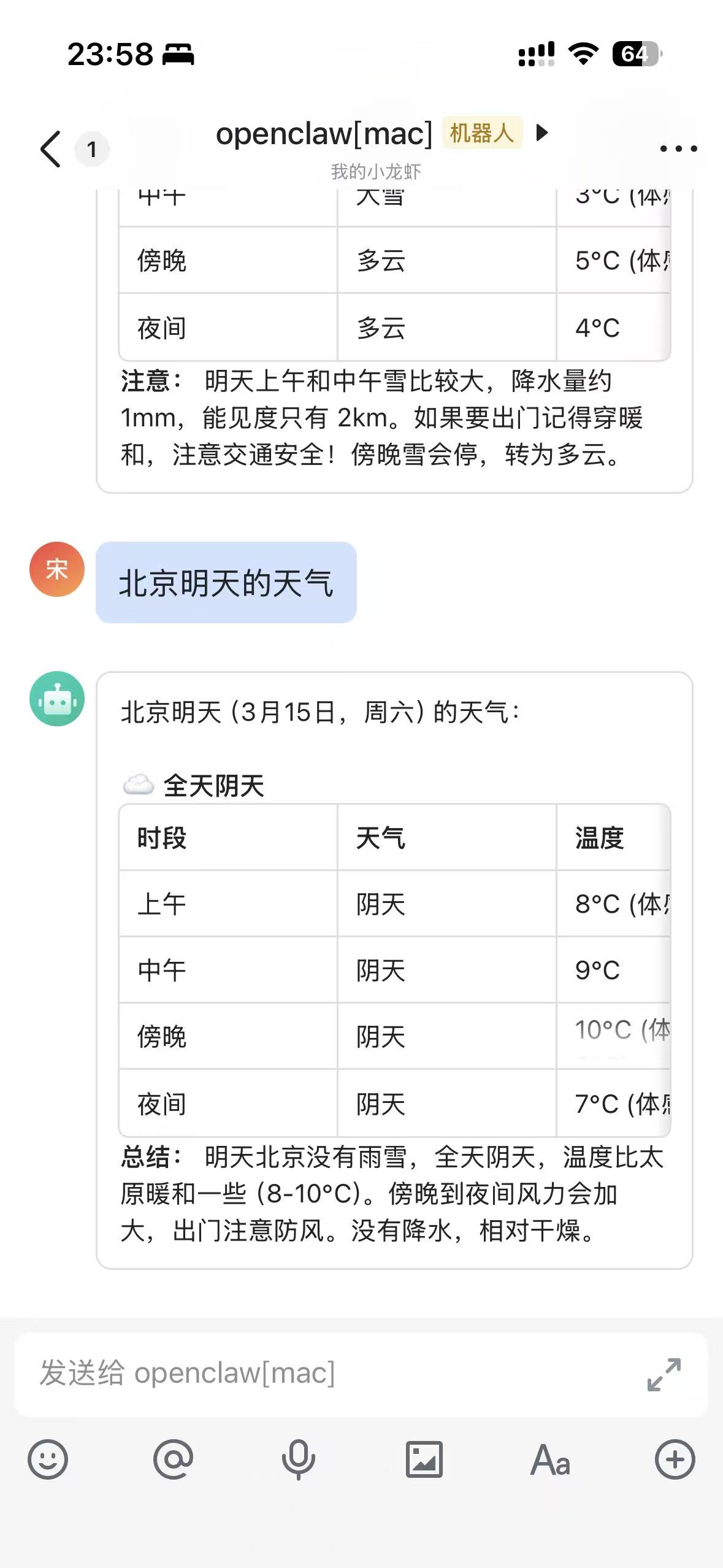
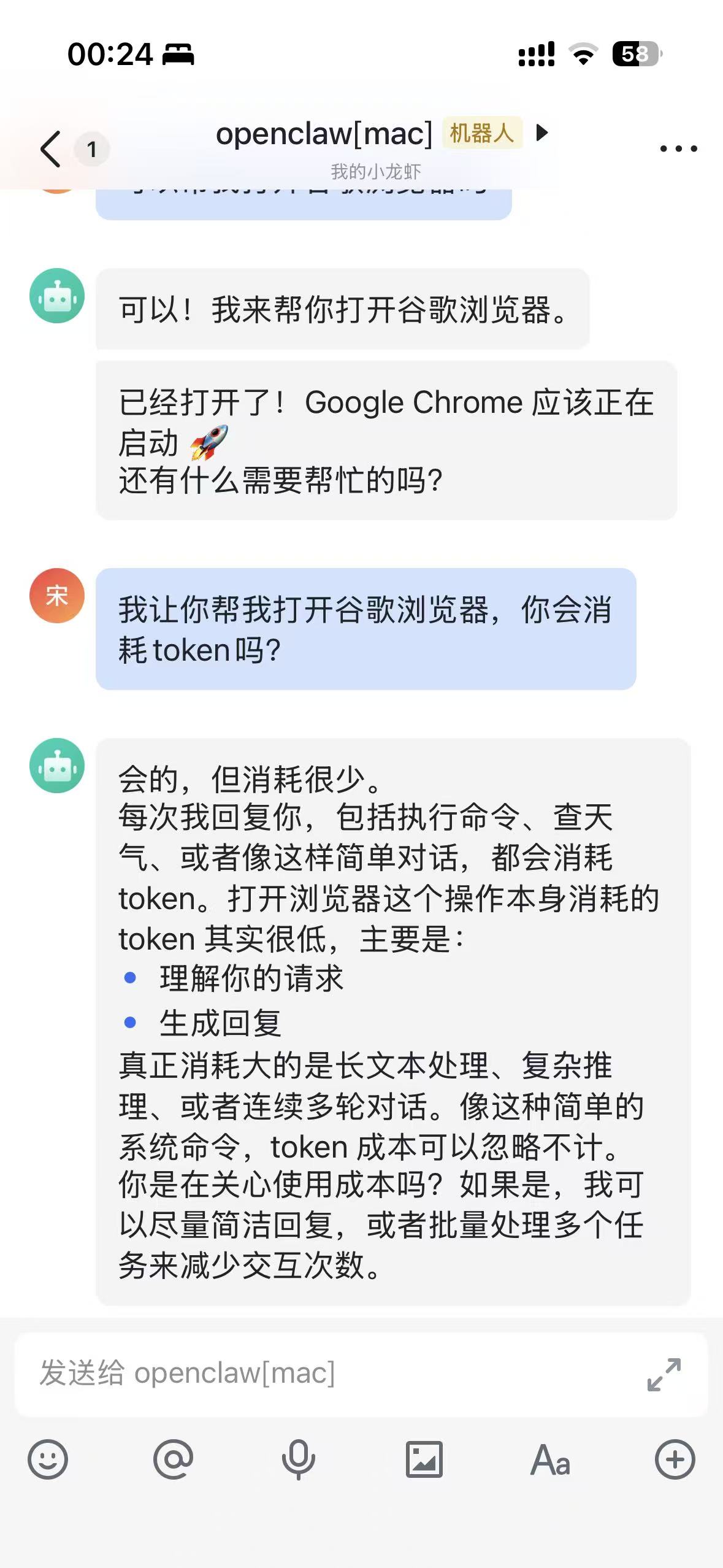
安装完成截图